
3 novembre 2026 · 10 min de lecture
Organiser ses mini-séances photo avec Emoviya, étape par étape
Noël, Halloween, fête des mères : une journée découpée en créneaux courts, réservés en ligne par les familles. Voici comment la préparer dans Emoviya, la remplir, la mener sur tablette puis livrer les photos.
À retenir
Le résumé pour décider vite
Une mini-séance Emoviya, c'est une page de réservation à votre nom, avec des créneaux qui s'enchaînent sur une ou plusieurs journées. Les familles choisissent leur horaire seules. Vous retrouvez ensuite tout au même endroit, dans Mini-séances : le planning, la liste d'attente, le mode séance du jour J et les galeries à créer après.
La mini-séance reste en brouillon tant que vous ne la publiez pas
Le paiement en ligne (acompte ou totalité) demande d'avoir activé Stripe ; sinon tout se règle sur place
Le jour J, le mode séance tourne sur tablette, même sans réseau
Après la séance, Emoviya prépare une galerie par famille avec ses photos incluses
1. Créer la mini-séance
Dans Mini-séances, cliquez sur Créer une mini-séance. Le thème (Noël, Halloween, Pâques…) pré-remplit un titre et une présentation que vous pouvez réécrire. Indiquez l'adresse complète avec le code postal et la ville : elle figure dans l'email de confirmation, le rappel et l'agenda du client, avec un lien vers l'itinéraire.
Durée d'une séance et battement entre deux familles : Emoviya découpe chaque journée en créneaux qui s'enchaînent
Une ou plusieurs journées, chacune avec ses horaires et, si besoin, une pause : aucun créneau n'est proposé pendant la pause
Le résumé à droite indique le nombre de créneaux et ce que rapporte la journée si tout est réservé
2. Fixer le prix et le paiement
Le prix d'une séance comprend un nombre de photos : ce sont les photos retouchées que la famille choisira dans sa galerie après la séance. Chaque photo en plus est vendue au prix que vous indiquez. Vous pouvez aussi préparer jusqu'à quatre formules (par exemple « 5 photos en plus » ou « Toutes les photos ») que vous proposerez le jour J sur la tablette.
Sur place : la place est réservée sans paiement, tout se règle le jour de la séance
Un acompte en ligne : le reste se règle le jour J
La totalité en ligne : la séance est payée à la réservation
Les deux choix en ligne demandent d'avoir activé le paiement (Stripe) dans Paiements et versements ; avec l'offre Site vitrine, le règlement se fait sur place
3. Ajouter le décor, relire et publier
Une fois créée, la mini-séance est un brouillon que personne ne voit. Sa page affiche la liste des étapes avant publication. Ajoutez deux ou trois photos de votre décor dans Réglages, rubrique Photos du décor : la première sert de grande image sur la page et habille les visuels, couleurs comprises. Ouvrez l'aperçu pour relire la page comme un client, puis publiez.
Votre site Emoviya doit être en ligne (Mon site) : la page de la mini-séance en fait partie et reprend son adresse
Ouverture dès la publication, ou à une date précise : la page affiche alors un compte à rebours
Avant l'ouverture, les visiteurs peuvent demander à être prévenus ; ils reçoivent un email à l'heure d'ouverture
Les réglages s'enregistrent tout seuls ; une fois des créneaux réservés, Emoviya refuse les changements qui supprimeraient ces créneaux
4. Partager la page
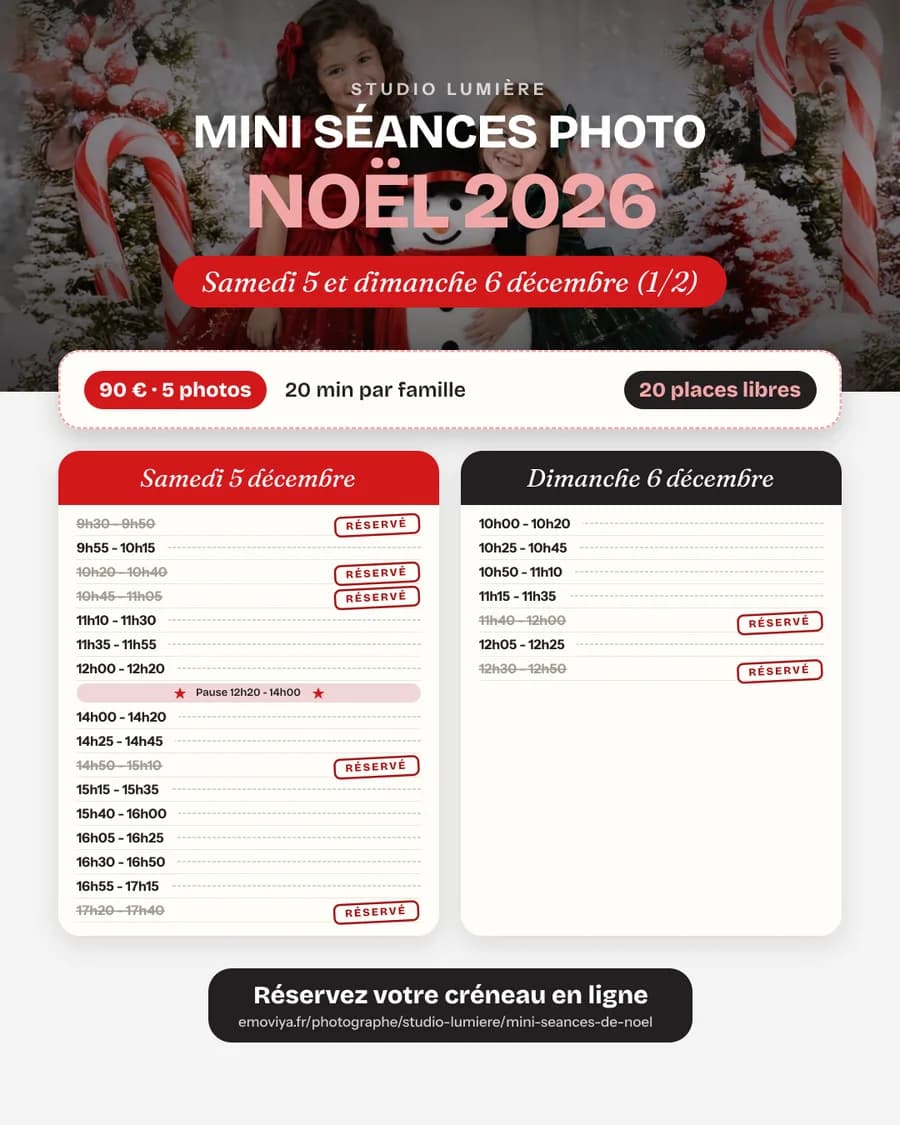
L'onglet Partager rassemble ce qu'il faut pour annoncer la mini-séance : le lien de la page, des boutons Facebook et WhatsApp, un texte de publication à copier et des images prêtes à publier. Le planning illustré montre tous les créneaux et tamponne « Réservé » ceux qui sont pris. Une image déjà publiée ne se met pas à jour : quand des places partent, téléchargez la nouvelle version et republiez-la, en story par exemple.
Publication Facebook et Instagram en 1080 × 1350, story en 1080 × 1920
Planning illustré avec votre photo ou avec les illustrations du thème
L'onglet Statistiques indique les vues de la page et leur provenance (Facebook, Instagram, votre site…)
5. Suivre les réservations
Chaque famille reçoit une confirmation par email avec un lien pour ajouter le rendez-vous à son agenda, puis un rappel la veille. Le planning de l'onglet Planning et clients se remplit au fur et à mesure, et les réservations confirmées s'ajoutent à votre agenda Emoviya ainsi qu'à Google Agenda ou iCloud s'il est connecté. Quand tout est complet, les visiteurs peuvent s'inscrire sur une liste d'attente : ils sont prévenus par email dès qu'une place se libère.
Une cliente appelle ? Réservez-lui un créneau libre avec Réserver pour un client, nouvelle cliente ou cliente déjà dans votre liste
Chaque réservation se modifie (horaire, coordonnées) et peut recevoir un tarif préférentiel, ou être offerte
Pendant un paiement en ligne, le créneau reste bloqué ; s'il n'aboutit pas, la place se libère
6. Le jour J, sur tablette
Le bouton Mode séance de la mini-séance ouvre un écran pensé pour la tablette : la liste des familles à gauche, la famille en cours à droite. Ouvrez-le une fois avant le jour J et installez-le (bouton Installer) : il s'ouvre ensuite depuis l'icône Jour J de la tablette et continue de fonctionner sans réseau, les gestes étant envoyés au retour de la connexion.
Arrivée, minuteur de séance, famille absente, séance terminée puis passage à la famille suivante
Encaissement en espèces, carte, chèque ou virement, ou par QR code que la famille scanne avec son téléphone (paiement en ligne activé)
Ventes sur place : photos en plus, formules, produits de votre catalogue
Écran client protégé par un code : la famille vérifie son email et signe le droit à l'image
Diaporama : importez les photos de la séance sur la tablette, la famille choisit ses coups de cœur
En cas de retard, un bouton prévient par email les familles suivantes
7. Après la séance : une galerie par famille
Dans Créer toutes les galeries, envoyez les photos de la journée : Emoviya les répartit entre les familles d'après l'heure de prise de vue et crée une galerie de sélection pour chacune. Le nombre de photos incluses tient compte de ce que la famille a acheté le jour J, et ses coups de cœur de la tablette sont déjà cochés, même si vous avez renommé les fichiers en retouchant.
Le planning indique pour chaque famille où elle en est : galerie à envoyer, vue, commande, panier non payé
Relance et rappel de paiement se font d'un bouton, jamais automatiquement
Les familles absentes sont exclues de la création des galeries
La création des galeries fait partie de l'offre Pro
8. L'année suivante
Le bouton Dupliquer prépare une nouvelle édition (par exemple Noël 2027) avec les mêmes réglages, les photos du décor et des journées décalées à la date que vous choisissez. Depuis l'onglet Partager, vous pouvez ensuite inviter par email les familles de l'édition précédente, une seule fois.
Ressources liées
Continuez selon votre besoin
Approfondissez le sujet ou découvrez directement comment Emoviya accompagne cette étape du parcours client.
Questions fréquentes
Les questions avant de changer de méthode
Faut-il activer le paiement en ligne pour proposer des mini-séances ?
Non. Sans paiement en ligne, les familles réservent leur créneau sans payer et vous encaissez le jour J, en espèces, carte ou chèque, depuis le mode séance. Le paiement en ligne sert à demander un acompte ou la totalité à la réservation.
Puis-je modifier une mini-séance déjà publiée ?
Oui, depuis l'onglet Réglages. Vous pouvez ajouter une journée ou élargir les horaires à tout moment. Emoviya refuse en revanche de retirer une journée ou de raccourcir des horaires si des familles y ont déjà réservé : déplacez-les d'abord depuis le planning.
Où trouver le mode séance avant la première réservation ?
Dès la publication, le bouton Mode séance apparaît en haut de la mini-séance, et la carte « Le jour J, sur tablette » dans l'onglet Planning et clients. Vous pouvez l'ouvrir pour le découvrir et l'installer sur la tablette avant le jour J.
Les photos montrées sur la tablette sont-elles envoyées aux familles ?
Non. Elles restent sur la tablette et servent seulement à choisir les coups de cœur. Les familles reçoivent ensuite vos photos retouchées dans leur galerie.
Créer votre prochaine mini-séance
Créez-la en brouillon, ajoutez votre décor puis publiez quand tout vous convient.